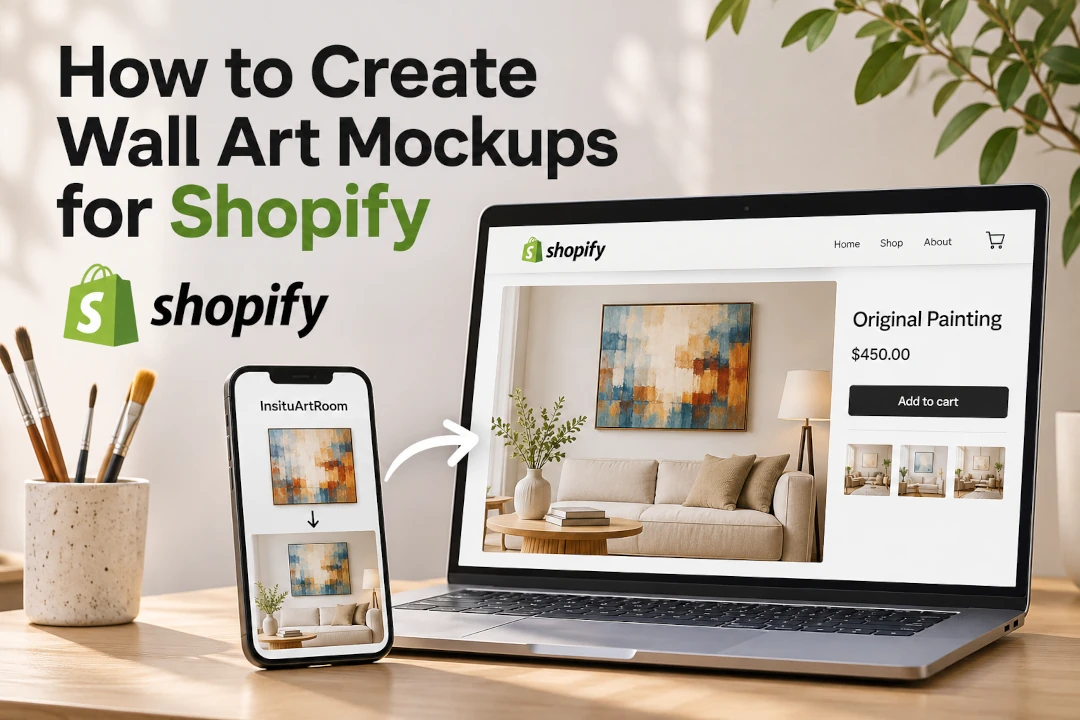
Wandkunst-Mockups für Shopify erstellen: Schritt-für-Schritt-Anleitung
Wenn du Gemälde, Kunstdrucke oder andere Wandkunst über Shopify verkaufst, müssen deine Produktbilder mehr zeigen als nur das Motiv. Käufer möchten auch wissen, wie ein Kunstwerk über einem Sofa, im Flur oder an einer Bilderwand wirken könnte. Ein realistisches Wandkunst-Mockup für Shopify schlägt die Brücke zwischen dem Kunstwerk auf dem Bildschirm und seiner Präsentation in einem echten Raum.
Du brauchst weder ein vollständig eingerichtetes Fotostudio noch fortgeschrittene Photoshop-Kenntnisse. Mit InsituArtRoom kannst du eigene Kunstwerke in stilvolle Innenräume einsetzen, die Darstellung anpassen und Bilder für deine Produktfotos exportieren.
In dieser Anleitung erfährst du, wie du deine Kunstwerke vorbereitest, überzeugende Raumszenen auswählst, Mockups für Shopify erstellst und eine Produktgalerie aufbaust, die Kunden vor dem Kauf die wichtigsten Informationen liefert.
Was ist ein Wandkunst-Mockup für Shopify?
Ein Wandkunst-Mockup ist eine visuelle Darstellung eines Gemäldes, Drucks oder Fotos an einer Wand. Statt nur eine flache Abbildung zu zeigen, präsentiert es das Werk in einem Raum oder mit einem Rahmen und vermittelt so Größe, Stil und mögliche Platzierung.
Bei Shopify können Mockups das eigentliche Produktfoto ergänzen. Wer beispielsweise einen Druck im Format 50 × 70 cm betrachtet, sieht auf einem Bild das Motiv deutlich und auf einem anderen, wie es über einer Kommode oder einem Sofa wirkt.
Ein Mockup dient der Veranschaulichung und ist kein Beweis dafür, wie das Produkt in jedem Zuhause aussehen wird. Gib die tatsächlichen Maße, Rahmenoptionen und Materialien immer korrekt in der Produktbeschreibung an.
Warum Shopify-Kunstshops von Raum-Mockups profitieren
Online-Käufer können einen Druck nicht in die Hand nehmen oder direkt vor einem Originalgemälde stehen. Sie entscheiden anhand von Fotos, Maßen, Beschreibungen und dem gezeigten Umfeld. Raum-Mockups können Fragen beantworten, die eine Nahaufnahme allein offenlässt.
- Größe veranschaulichen: Zeige das Verhältnis des Werks zu Möbeln und Wandflächen.
- Stil vermitteln: Veranschauliche, wie die Kunst zu verschiedenen Einrichtungsstilen passt.
- Präsentation verbessern: Sorge für einen einheitlichen Auftritt deiner Kollektion.
- Marketing unterstützen: Verwende Raumbilder auch in E-Mails, Social-Media-Beiträgen und Werbegrafiken.
- Vertrauen schaffen: Hilf Besuchern, sich das Werk bei sich zu Hause vorzustellen, und ergänze genaue Produktangaben.
Mockups sind besonders hilfreich, wenn dein Shopify-Sortiment viele Motive umfasst, du aber nicht jedes Kunstwerk in mehreren eingerichteten Räumen fotografieren kannst.
Was du vor der Erstellung deiner Mockups benötigst
Beginne mit einer möglichst originalgetreuen digitalen Abbildung. Fotografiere Originalgemälde gleichmäßig ausgeleuchtet und frontal. Verwende für Drucke die finale Bilddatei oder eine saubere Aufnahme, die das Produkt korrekt wiedergibt.
- Ein hochwertiges Bild des Kunstwerks, möglichst ohne störende Ränder oder Hintergründe.
- Die richtigen Maße und die Ausrichtung des Kunstwerks.
- Die Information, ob das Produkt mit oder ohne Rahmen verkauft wird.
- Eine einheitliche Vorstellung davon, welche Räume und welcher Stil zu deiner Marke passen.
- Zugang zu InsituArtRoom für realistische Raumdarstellungen.
Wenn du deine Ausgangsfotos verbessern möchtest, lies unseren Leitfaden zum Fotografieren von Kunstwerken.
So erstellst du ein Wandkunst-Mockup für Shopify mit InsituArtRoom
Nutze diesen Ablauf für jedes Werk, das du einstellen möchtest. Die genauen Bedienelemente können je nach Plattform und App-Version variieren. Im Wesentlichen importierst du dein Kunstwerk, wählst einen Innenraum, optimierst die Darstellung und speicherst das Ergebnis.
Schritt 1: Kunstwerk vorbereiten und hochladen
Wähle die klarste verfügbare Aufnahme. Entferne überflüssigen Hintergrund, überprüfe die Farbtreue und achte auf die richtigen Proportionen. Öffne dann InsituArtRoom und importiere das Kunstwerk.
Verzerre ein rechteckiges Werk nicht, damit es in eine quadratische Fläche passt. Das ursprüngliche Seitenverhältnis muss erhalten bleiben, besonders für Shopify-Produktseiten.
Schritt 2: Einen passenden Innenraum auswählen
Wähle eine Raumszene, die dein Werk unterstützt, statt davon abzulenken. Ein minimalistisches Gemälde wirkt oft auf einer ruhigen, neutralen Wand, während ein kräftiges abstraktes Werk von einer ausdrucksstärkeren Umgebung profitieren kann.
InsituArtRoom bietet 9 kostenlose Innenräume für den Einstieg. Mit Premium steht eine größere Auswahl zur Verfügung. Probiere mehrere Umgebungen aus, bevor du dich für das aussagekräftigste Bild entscheidest.
Schritt 3: Platzierung und Größe anpassen
Positioniere das Werk so, dass es natürlich aufgehängt wirkt. Achte auf Möbel, Wandproportionen und die Höhe des Bildes. Orientiere dich an den tatsächlichen Maßen, soweit du die Größe in der App anpassen kannst.
Ein schönes Mockup kann trotzdem irreführend sein, wenn ein kleiner Druck riesig erscheint. Falls die Raumszene nur der Illustration dient und nicht maßstabsgetreu ist, mache das deutlich und gib die exakten Maße im Produktangebot an.
Schritt 4: Rahmen und Darstellungsoptionen ausprobieren
Wenn du dein Werk gerahmt anbietest, teste passende Rahmen oder zeige eine eindeutig gekennzeichnete Gestaltungsoption. InsituArtRoom unterstützt Rahmen und Passepartouts, sodass du verschiedene Präsentationsmöglichkeiten veranschaulichen kannst.
Erwecke niemals den Eindruck, ein Rahmen sei enthalten, wenn das Shopify-Produkt ungerahmt verkauft wird. Ergänze gegebenenfalls einen Hinweis wie „Raumansicht als Gestaltungsbeispiel; Rahmen nicht enthalten“.
Schritt 5: Ein sauberes, professionelles Mockup speichern
Prüfe das fertige Bild in voller Größe. Kontrolliere Kanten, Ausrichtung, Farbbalance und die Wirkung des Kunstwerks. Exportiere oder speichere das Bild mit den Optionen deiner InsituArtRoom-Version und prüfe es erneut, bevor du es bei Shopify hochlädst.
Verwende für einen stimmigen Shop einen ähnlichen Bildstil und ein einheitliches Seitenverhältnis. So lassen sich Kollektionen leichter durchstöbern.
Erstelle dein erstes Shopify-Kunst-Mockup
Lade dein Kunstwerk hoch, sieh es dir in realistischen Innenräumen an und erstelle professionelle Raumbilder für deinen Onlineshop. Starte mit 9 kostenlosen Innenräumen in InsituArtRoom.
InsituArtRoom ausprobierenSo fügst du Wandkunst-Mockups zu Shopify-Produktseiten hinzu
Wenn dein Mockup fertig ist, öffne das entsprechende Produkt in der Shopify-Verwaltung und füge das Bild zur Mediengalerie hinzu. Da Shopify seine Oberfläche gelegentlich ändert, orientiere dich an den aktuellen Einstellungen für Produktmedien.
- Öffne das Produkt, das du bearbeiten möchtest.
- Lade das Mockup als zusätzliches Produktbild hoch.
- Behalte mindestens ein klares, unverfälschtes Bild des tatsächlichen Kunstwerks oder Endprodukts bei.
- Ordne die Bilder so an, dass sie die Fragen potenzieller Käufer beantworten.
- Ergänze beschreibende Alternativtexte mit Angaben zum Werk und zum Raum.
- Prüfe die Produktseite vor der Veröffentlichung am Computer und auf dem Smartphone.
Ein Mockup sollte ein direktes Produktbild in der Regel ergänzen, nicht ersetzen. Käufer müssen das Motiv ohne Möbel, Schatten oder dekorative Ablenkungen betrachten können.
In welcher Reihenfolge sollten Shopify-Produktbilder erscheinen?
Eine allgemeingültige Reihenfolge gibt es nicht. Ein sinnvoller Ausgangspunkt ist, zuerst das Bild zu zeigen, das das Produkt am deutlichsten vermittelt, gefolgt von Raumansichten und Detailaufnahmen.
| Bild | Was es zeigen sollte | Warum es hilft |
|---|---|---|
| 1. Hauptbild | Das Kunstwerk klar und ohne störende Elemente | Das Motiv ist sofort erkennbar |
| 2. Raum-Mockup | Das Werk in einem realistischen Innenraum | Zeigt Stil und mögliche Platzierung |
| 3. Detailaufnahme | Textur, Oberfläche, Papier oder Druckdetails | Vermittelt Material und Verarbeitung |
| 4. Alternative Umgebung | Einen weiteren Raum oder eine passende Rahmenvariante | Hilft, sich unterschiedliche Räume vorzustellen |
| 5. Größenangaben | Klare Maße oder eine Größentabelle | Verringert Unsicherheit über das Produkt |
Bei Originalkunst solltest du Fotos des physischen Werks und Nahaufnahmen seiner Oberfläche ergänzen. Bei Drucken solltest du die verfügbaren Größen zeigen und deutlich machen, ob ein Rahmen enthalten ist.
Wie viele Mockups solltest du pro Produkt verwenden?
Mehr Bilder sind nicht automatisch besser. Beginne mit ein oder zwei starken Raum-Mockups, die unterschiedliche Informationen vermitteln. Wenn das zweite Bild fast denselben Raum und dieselbe Perspektive zeigt, bringt es möglicherweise wenig Mehrwert.
Ergänze weitere Mockups, wenn sie eine konkrete Frage beantworten, etwa wie eine große Leinwand über einem Sofa wirkt oder ein kleiner Druck in einen schmalen Flur passt. Es geht um Klarheit, nicht darum, jeden verfügbaren Medienplatz zu füllen.
Wähle Raumstile, die zu deiner Kunst passen
Überlege, wer deine Werke wahrscheinlich kaufen wird. Ein Shop mit zeitgenössischen abstrakten Gemälden profitiert möglicherweise von modernen Räumen, während botanische Drucke in sanften, natürlichen Umgebungen gut zur Geltung kommen.
- Minimalistische Räume: lenken den Blick auf das Kunstwerk.
- Gemütliche Wohnzimmer: helfen Käufern, sich das Werk im Alltag vorzustellen.
- Büroräume: eignen sich für Kunst für Arbeitsplätze oder Ateliers.
- Galeriewände: passen zu Kunstkollektionen und professionellen Portfolios.
- Aufeinander abgestimmte Räume: schaffen einen einheitlichen Markenauftritt.
Verändere das Kunstwerk selbst nicht. Der Raum soll Kontext bieten, ohne Farben, Proportionen oder Produkteigenschaften zu verfälschen.
Wandkunst-Mockups für Originalgemälde und Kunstdrucke
Originalgemälde und Reproduktionen benötigen eine etwas andere Präsentation. Ein Original kann Struktur, Tiefe, unregelmäßige Kanten oder eine besondere Oberfläche besitzen, die ein Raum-Mockup allein nicht zeigen kann. Kombiniere das Mockup daher mit Fotos des echten Werks.
Bei Drucken sind korrekte Maße, Papierangaben, gegebenenfalls Informationen zur Auflage sowie Rahmenoptionen besonders wichtig. Wenn du mehrere Größen verkaufst, kennzeichne sie eindeutig, statt alle Varianten mit einem einzigen Mockup darzustellen.
Weitere Tipps findest du in unserem Leitfaden zum Erstellen eines Kunstportfolios.
So wirken Shopify-Kunst-Mockups realistisch
Die überzeugendsten Mockups sind oft die einfachsten. Wähle eine ausgewogene Szene, hänge das Werk optisch weder zu hoch noch zu niedrig und achte darauf, dass es nicht unnatürlich schwebt oder schief wirkt.
- Bewahre die korrekten Proportionen des Kunstwerks.
- Verwende Räume mit ausreichend freier Wandfläche.
- Wähle Rahmen, die das Werk ergänzen, statt es zu überlagern.
- Vermeide stark unterschiedliche Farbbearbeitungen.
- Präsentiere Produkte derselben Kollektion einheitlich.
- Zeige neben illustrativen Raumansichten auch klare Produktfotos.
SEO-Tipps für Shopify-Bilder mit Wandkunst-Mockups
Mockups können die Benutzerfreundlichkeit einer Produktseite verbessern, garantieren aber keine besseren Suchmaschinenplatzierungen. Beschreibe das tatsächliche Produkt verständlich und verwende hilfreiche Bildinformationen statt übermäßig vieler Keywords.
Nutze aussagekräftige Dateinamen wie blaues-abstraktes-gemaelde-wohnzimmer-mockup.webp und natürliche Alternativtexte, zum Beispiel: „Blaues abstraktes Gemälde über einer Holzkommode in einem hellen Wohnzimmer.“ Der Alt-Text soll das Bild beschreiben, nicht bei jedem Bild dieselbe Werbebotschaft wiederholen.
Komprimiere Bilder so, dass sie scharf bleiben, ohne unnötig große Dateien zu erzeugen. Shopify kann hochgeladene Bilder für die Auslieferung bearbeiten. Dennoch solltest du mit sauberen, angemessen großen Ausgangsdateien arbeiten.
Kannst du dieselben Mockups auf Instagram und Pinterest verwenden?
Ja, sofern die Bilder dein Werk korrekt darstellen und zum Format der jeweiligen Plattform passen. Ein Shopify-Raum-Mockup kann auch als Social-Media-Beitrag, Pinterest-Bild oder Teil einer E-Mail zur Ankündigung einer neuen Kollektion dienen.
InsituArtRoom unterstützt außerdem die Erstellung von Reels aus Kunstpräsentationen. Solche Kurzvideos können interessierte Menschen zur entsprechenden Produkt- oder Kollektionsseite führen.
Weitere Ideen findest du in Instagram für Künstler und Kunst-Reels für Instagram erstellen.
Häufige Fehler bei Shopify-Kunst-Mockups
- Nur Mockups als Produktbilder verwenden: Kunden brauchen auch eine klare Ansicht des tatsächlichen Kunstwerks.
- Unrealistische Größen zeigen: Falsche Maßstäbe wecken falsche Erwartungen.
- Zubehör als enthalten darstellen: Kennzeichne Rahmen und Dekoration eindeutig.
- Zu viele ähnliche Räume verwenden: Wiederholungen machen Galerien unübersichtlich.
- Farben des Kunstwerks verändern: Die Szene darf das Produkt nicht verfälschen.
- Mobile Ansichten ignorieren: Produktbilder müssen auch auf kleinen Bildschirmen gut erkennbar sein.
- Produktdetails vergessen: Maße, Materialien und Versandinformationen bleiben wichtig.
Wann lohnt sich eine Premium-Mockup-App?
Wenn du zunächst eine kleine Kollektion testest, reichen die kostenlosen Innenräume möglicherweise aus. Wenn dein Shopify-Sortiment wächst, kann eine größere Auswahl sinnvoll sein, damit du für verschiedene Werke und Kollektionen passende Umgebungen findest.
Premium kann sich lohnen, wenn du regelmäßig neue Produkte einstellst, mehr Raumstile benötigst oder Inhalte für mehrere Kanäle erstellst. Entscheidend ist, wie häufig du das Werkzeug verwendest und ob die zusätzlichen Optionen deinen Arbeitsablauf verbessern.
Beginne mit den 9 kostenlosen Innenräumen von InsituArtRoom, beurteile die Ergebnisse und entscheide anschließend, ob die Premium-Auswahl zu deinen Anforderungen passt.
Ein einfacher Ablauf für jedes neue Shopify-Kunstwerk
- Fotografiere oder exportiere das fertige Werk möglichst originalgetreu.
- Notiere Maße, Materialien und Rahmenoptionen.
- Importiere das Werk in InsituArtRoom.
- Erstelle ein klares Raum-Mockup und gegebenenfalls eine zweite, deutlich andere Ansicht.
- Kontrolliere die Proportionen und speichere die fertigen Bilder.
- Lade sie zum richtigen Shopify-Produkt hoch.
- Ergänze eine verständliche Beschreibung, Maße und hilfreiche Alt-Texte.
- Prüfe die Produktseite auf Smartphone und Computer.
- Nutze das beste Mockup auch für passende Marketinginhalte.
Dieser wiederholbare Ablauf sorgt für eine einheitliche Präsentation, ohne dass du für jedes Produkt ein neues Fotoshooting organisieren musst.
Häufig gestellte Fragen
Brauche ich Photoshop für Wandkunst-Mockups auf Shopify?
Nein. Mit einer spezialisierten Kunstpräsentations-App wie InsituArtRoom kannst du Kunstwerke in realistische Räume einsetzen, ohne selbst aufwendige Photoshop-Mockups zu erstellen.
Kann ich Shopify-Wandkunst-Mockups kostenlos erstellen?
InsituArtRoom enthält 9 kostenlose Innenräume. Du kannst damit beginnen und später entscheiden, ob du die zusätzlichen Premium-Innenräume benötigst.
Sollte ich das Kunstwerk mit oder ohne Rahmen zeigen?
Zeige das Produkt so, wie es tatsächlich verkauft wird, und kennzeichne illustrative Rahmenvarianten deutlich. Wenn der Rahmen nicht enthalten ist, darf er nicht als Bestandteil des Angebots erscheinen.
Kann ich Mockups für Originalgemälde verwenden?
Ja. Raum-Mockups können Platzierung und Größe veranschaulichen, sollten aber durch echte Fotos ergänzt werden, die Oberfläche und Details des Originals zeigen.
Steigern Mockups automatisch meine Shopify-Verkäufe?
Nein. Kein Bildformat garantiert Verkäufe. Mockups können bei der Vorstellung eines Kunstwerks helfen. Die Ergebnisse hängen aber auch vom Werk, Preis, den Produktangaben, dem Shop, der Zielgruppe und vielen weiteren Faktoren ab.
Fazit
Wandkunst-Mockups für Shopify helfen Kunden, sich deine Kunst in einem echten Raum vorzustellen. Die überzeugendsten Produktseiten kombinieren unverfälschte Werkfotos, klare Angaben und einige wenige realistische Raumansichten.
Mit InsituArtRoom gelingt diese Präsentation ohne fortgeschrittene Designsoftware. Beginne mit einem Kunstwerk, wähle einen passenden Innenraum und entwickle daraus einen wiederholbaren Ablauf für deine gesamte Shopify-Kollektion.
Mach deine Shopify-Kunstangebote anschaulicher
Zeige deine Kunst in realistischen Innenräumen, entdecke Rahmenoptionen und erstelle professionelle Bilder für deinen Shopify-Shop und deine sozialen Netzwerke. Starte mit 9 kostenlosen Innenräumen in InsituArtRoom.
Kunst-Mockups mit InsituArtRoom erstellen